無料ユーザ登録&ログイン
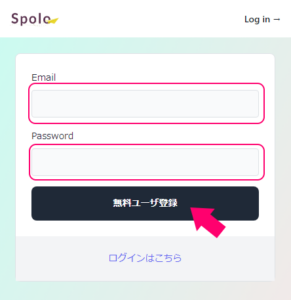
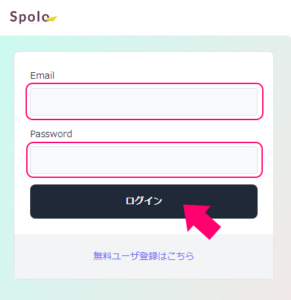
- ユーザ登録画面から、Emailアドレスとパスワードを入力してユーザ登録を行ってください。
- ユーザ登録後、ログインしてください。
プロフィール登録
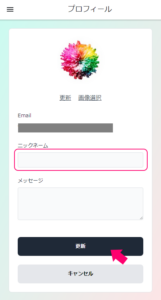
初回のログイン後、プロフィール画面でニックネームを入力して更新ボタンを押してください。
カテゴリ選択
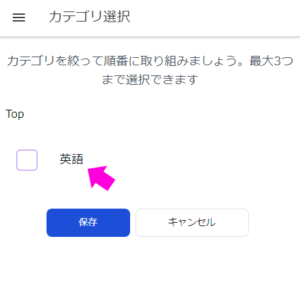
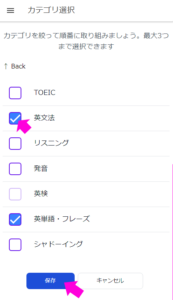
初回プロフィール登録後、カテゴリ選択画面が表示されます。
YouTube動画を登録したいカテゴリにチェックを入れて保存ボタンを押してください。
※YouTube動画の仕分けのためなので、自分の好きなカテゴリを選択してください
メニュー説明
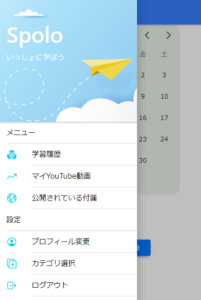
左上の三本線をタップするとメニューが表示されます。
| メニュー | 内容 |
|---|---|
| 学習履歴 | スケジュールごとに学習履歴を表示。ホーム画面。 |
| マイYouTube動画 | 学習用に登録したYouTube動画。取り込んだ付箋のYouTube動画もここに登録される。 |
| 公開されている付箋 | 公開されている付箋を取り組む。 |
マイYouTube動画にやりたいことを登録
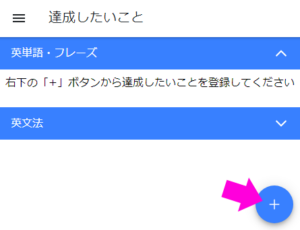
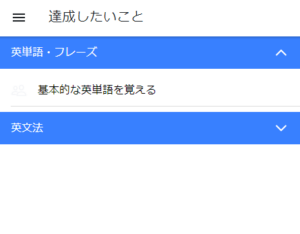
- メニューから「マイYouTube動画」を選択。
- 先ほど登録したカテゴリが表示されているので、登録したいカテゴリをタップ。
- 右下の追加ボタンを押す。
- 達成したいことを入力してOKボタンを押す。(例:基本的な英単語を覚える)
公開されている付箋を取り込む
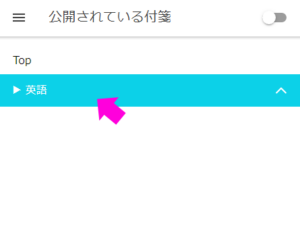
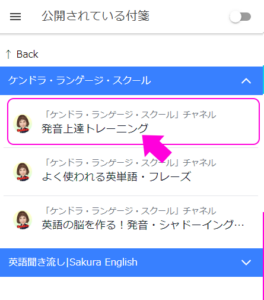
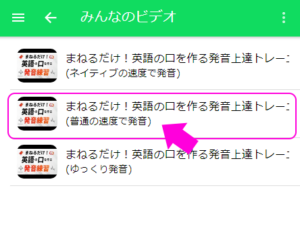
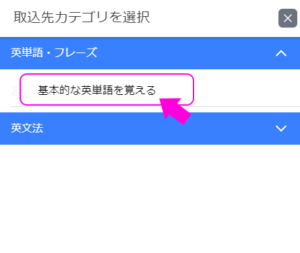
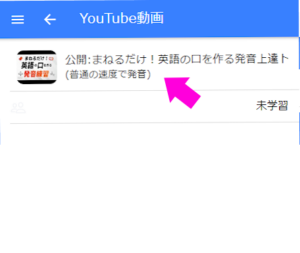
- メニューから「公開されている付箋」を選択。
- カテゴリを選択していき、取り込みたい付箋の動画をタップ。
- 「公開付箋を取り込みます・・」のメッセージが表示されるのでOKを押す。
- 取込先カテゴリの選択画面が表示されるので、先ほど作成した達成したいことを選択。
- マイYouTube動画画面の達成したいことのフォルダ内に取り込まれていることを確認。
YouTube動画の再生の付箋ステータスの変更
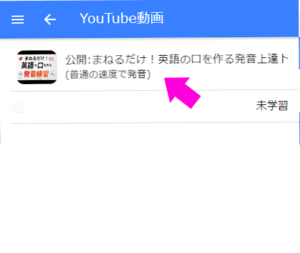
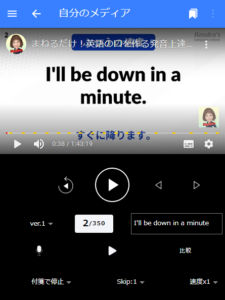
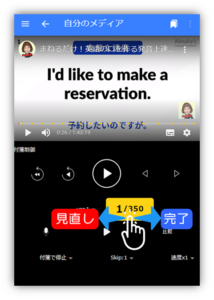
- メニューの「マイYouTube動画」から動画を選択。
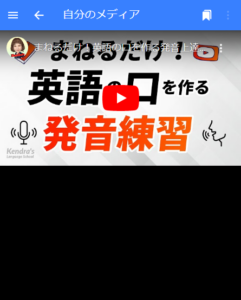
- プレイヤーが起動するので、中央のYouTube再生ボタンを押す。
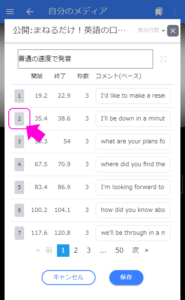
- 付箋リストが表示される。このYouTube動画に付けられている付箋の開始時刻、終了時刻、コメント(字幕など)が表示されます。番号を押すと、その付箋にジャンプして再生できます。
- 中央ボタンで「再生/停止」、右側のボタンで付箋の「前へ/次へ」、左側のボタンで付箋の巻き戻し再生になります。
- 「付箋」ボタンを右にスワイプすると『完了』、左にスワイプすると『見直し』ステータスになります。
以上